Die iCloud-Falle: Warum iCloud Drive kein sicherer Speicherort ist
Haben Sie in iCloud Drive auch schon Daten verloren? Sind Sie absolut sicher, dass Ihre Dateien dort geschützt sind?
Ein unumstössliches Grundprinzip der Informatik lautet: Ein echtes Backup ist Pflicht. Eine unabhängige Sicherheitskopie Ihrer Daten muss zwingend existieren. Apple wirbt in seinen Handbüchern zwar mit Sätzen wie „Mit iCloud Drive kannst du alle Arten von Dokumenten sicher in iCloud speichern…“. Die Realität in der IT-Praxis sieht jedoch oft anders aus.
Schauen Sie hier den Unterschied bezüglich „Sicher/Sicherheit“.
Der feine Unterschied zwischen Synchronisation und Backup
iCloud Drive ist kein Backup-Dienst, sondern ein Synchronisierdienst. Das grösste Risiko birgt die Funktion „Mac-Speicher optimieren“. Ist dieser Haken gesetzt (Systemeinstellungen, iCloud, Drive), verbleiben die Daten meist ausschliesslich in der Cloud; auf der lokalen Festplatte des Macs liegen oft nur noch Verweise.
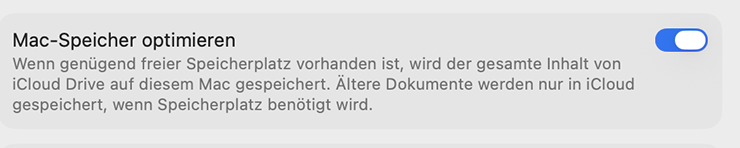
Wie gefährlich dieses System ist, zeigt ein aktueller Fall aus meinem Support-Alltag mit einer Kundin:
Wir deaktivierten die Funktion „Mac-Speicher optimieren“, damit alle Dateien wieder lokal auf die Festplatte gesichert werden. Bei diesem Synchronisationsprozess trat ein Fehler auf. Das System zeigte eine mir bis dato völlig unbekannte Meldung mit der Option „Reparieren“. Mangels Alternativen klickten wir darauf – und konnten anschliessend live zuschauen, wie sämtliche Dateien vom Mac verschwanden.
Der Support-Spiessrutenlauf: 100’000 Dateien im Nirgendwo
Unsere Internetverbindung lief laut Protokollen lückenlos und fehlerfrei. Dennoch waren plötzlich 200 GB an Daten – rund 100’000 Dateien – scheinbar gelöscht.
Die erste Frage des Apple-Supports lautete standesgemäss: „Haben Sie ein TimeMachine-Backup?“. Die bittere Antwort: Ja, das nützt in diesem Moment aber wenig, da TimeMachine durch die vorher aktive Speicheroptimierung die nur in der Cloud liegenden Dateien gar nicht erst lokal mitsichern konnte.
Erst nach dem dritten Telefonat fanden wir die Daten unter icloud.com/recovery – sie lagen wohlgemerkt nicht im regulären iCloud-Papierkorb. Die Frist zur Wiederherstellung beträgt hier knappe 30 herabzählende Tage.
Die nächste Hürde: Apple blockiert die Wiederherstellung im Browser ab einer Menge von 5’000 Dateien gleichzeitig. Die Vorgesetzten-Abteilung von Apple erklärte uns daraufhin dass sie nichts mehr unternehmen können: Wir sollten sämtliche 100’000 Dateien einzeln von Hand anklicken um sie wiederherzustellen. Ein Ding der Unmöglichkeit. Zudem blockierte der Browser Safari aufgrund der massiven Datenmenge permanent, was das Generieren von Fehlerprotokollen (Logfiles) für die Apple-Techniker verhinderte.
Erst nach dem sechsten Telefonat, zähem Drängen und der Eskalation an die zuständigen Ingenieure geschah am 12. Tag das „Wunder“: Sämtliche Dateien tauchten plötzlich wieder korrekt in ihrer alten Ordnerstruktur in iCloud Drive auf. Die Ingenieure hatten offensichtlich den Server-Snapshot im Hintergrund eingespielt – eine offizielle Begründung oder Entschuldigung seitens Apple gab es nicht.
Was uns die iCloud-AGB verschweigen (bzw. im Kleingedruckten sagen)
Wer die offiziellen Nutzungsbedingungen von iCloud aufmerksam liest, stösst auf Klauseln, die manchen Anwender aufhorchen lassen sollten:
- Software-Zwang: „Die neueste Version der erforderlichen Software kann für bestimmte Transaktionen oder Features erforderlich sein. Du stimmst zu, dass du für die Einhaltung dieser Anforderungen verantwortlich bist.“ (Heisst im Klartext: Wer nicht permanent updatet, riskiert Fehlfunktionen und Datenverlust).
- Haftungsausschluss bei Datenverlust: Unter Punkt V. D. („Sicherung deiner Inhalte“) schreibt Apple unmissverständlich: „Du trägst die Verantwortung dafür, alle wichtigen Dokumente […] auf deinem eigenen Computer oder auf einem anderen Gerät zu sichern. […] Apple übernimmt keine Garantie oder sichert nicht zu, dass die Inhalte […] nicht versehentlich beschädigt oder beeinträchtigt werden oder verloren gehen.“
- Modifikationsrechte: Apple behält sich das Recht vor, Inhalte bei der Übertragung über öffentliche Netzwerke zu modifizieren, um sie an technische Anforderungen anzupassen.
Das unübersichtliche Versteck auf der Festplatte
Im Nachgang habe ich mithilfe von KI-Modellen tiefgründiger recherchiert, wie macOS die Cloud-Dateien lokal verwaltet. Die Intransparenz ist erschreckend:
Bei modernen Systemen liegen die Daten versteckt im Systemordner unter ~/Library/Mobile Documents/com~apple~CloudDocs oder älteren Migrationspfaden. Viele dieser Orte sind im normalen Finder unsichtbar und lassen sich nur über das Terminal einsehen. Ob eine Datei wirklich physisch auf der Festplatte liegt oder nur ein temporärer Platzhalter ist, lässt sich als normaler Anwender nicht verlässlich prüfen oder kontrollieren.
Fazit
Aus meinen schmerzhaften Erfahrungen im IT-Support – bei denen Kunden durch Cloud-Fehler bereits komplette Fotomediatheken oder gar ganze Apple-Accounts verloren haben – ziehe ich ein klares Fazit:
iCloud Drive ist zur seriösen, professionellen , aber auch privaten Datenlagerung ungeeignet. Da das System die Datenhoheit verschleiert, ist ein kontrolliertes und lückenloses Backup nur unter erheblichem Mehraufwand möglich. Nutzen Sie Cloud-Dienste ausschliesslich zum schnellen Datenaustausch, niemals als primären Speicherort ohne physische, lokale Kopie!
Alternativen gibt es, wenn Sie Ihre Daten über das Internet an verschiedenen Orten bearbeiten wollen:
– Synolgy NAS
– NextCloud
– OneDrive von Microsoft
Alle drei Lösungen lassen es zu, dass die Backup-Regel 3-2-1-0 eingehalten wird.
Wir helfen gerne weiter! Rufen Sie uns an: 031 305 00 80 und wir vereinbaren einen Termin.